
Việc sử dụng bàn phím tiếng Pháp sẽ giúp bạn dễ dàng nhập liệu chính xác và thuận tiện hơn khi soạn thảo văn bản bằng tiếng Pháp. Nếu bạn đang tìm cách cài đặt ngôn ngữ Pháp trên điện thoại hoặc máy tính, đừng bỏ lỡ hướng dẫn chi tiết dưới đây của Dịch Thuật Công Chứng Số 1!
Hướng dẫn cách cài đặt bàn phím tiếng Pháp trên điện thoại
Cách cài đặt bàn phím tiếng Pháp cho điện thoại Iphone
Cách 1: Thêm tiếng Pháp qua phần Cài đặt
- Truy cập vào ứng dụng Cài đặt trên điện thoại.
- Vào phần Cài đặt chung hoặc Cài đặt hệ thống, tùy theo thiết bị bạn đang sử dụng.
- Tìm đến mục Bàn phím hoặc Ngôn ngữ & bàn phím.
- Nhấn vào tùy chọn Thêm bàn phím.
- Tìm trong danh sách và chọn ngôn ngữ Français để cài đặt.
Cách 2: Cài đặt tiếng Pháp từ giao diện bàn phím
- Mở một ứng dụng bất kỳ có khung nhập văn bản (như Tin nhắn, Gmail, Zalo…).
- Nhấn vào ô nhập để hiện bàn phím ảo.
- Nhấn giữ biểu tượng hình quả địa cầu trên bàn phím (thường nằm cạnh phím cách).
- Khi menu hiện ra, chọn biểu tượng Cài đặt (hình bánh răng).
- Truy cập vào mục Ngôn ngữ.
- Nhấn Thêm ngôn ngữ, sau đó chọn Français từ danh sách có sẵn.
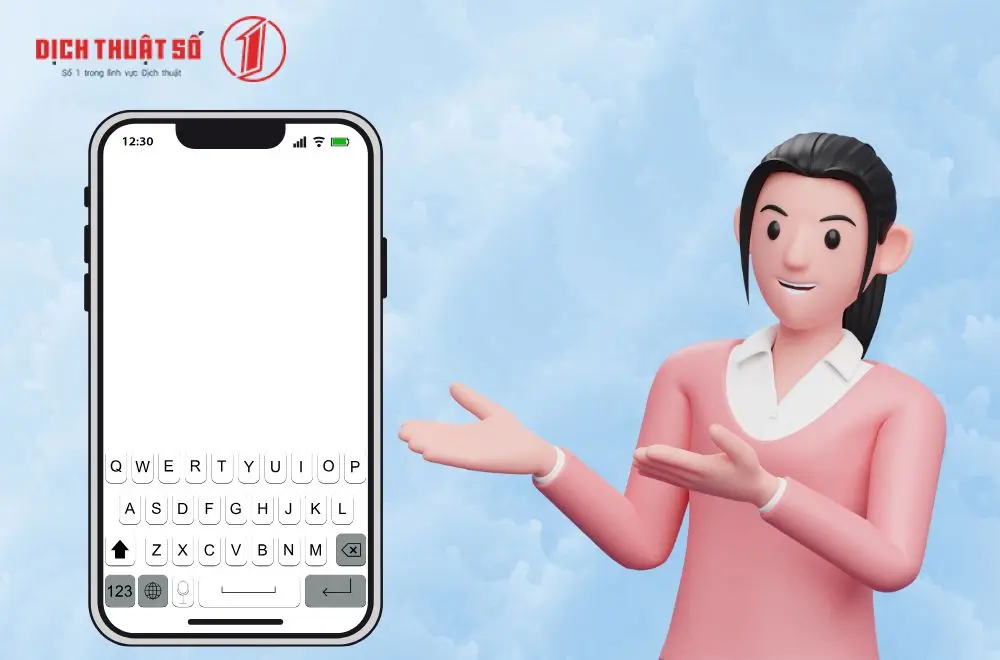
Cách thêm ngôn ngữ Pháp cho bàn phím điện thoại Android
Cách 1: Thêm ngôn ngữ bằng phần Cài đặt hệ thống
- Mở mục Cài đặt trên điện thoại của bạn.
- Tìm đến phần Ngôn ngữ & nhập liệu. Tùy vào dòng máy, mục này có thể nằm trong Quản lý chung hoặc Hệ thống.
- Chọn Bàn phím trên màn hình hoặc Bàn phím ảo, tùy theo giao diện thiết bị.
- Nhấn vào Gboard và tiếp tục chọn Ngôn ngữ.
- Nhấn Thêm bàn phím, tìm và chọn ngôn ngữ Français để thêm vào.
Cách 2: Thêm ngôn ngữ thông qua bàn phím
- Mở một ứng dụng bất kỳ có hỗ trợ nhập văn bản (ví dụ: Tin nhắn, Ghi chú…).
- Nhấn vào ô nhập văn bản để kích hoạt bàn phím.
- Nhấn giữ biểu tượng chuyển đổi ngôn ngữ (thường là hình quả địa cầu gần phím cách).
- Chọn Cài đặt ngôn ngữ từ menu hiện ra.
- Tiếp tục chọn Thêm bàn phím, sau đó tìm và thêm ngôn ngữ Français.
Cách gõ bàn phím tiếng Pháp trên điện thoại
Sau khi đã thêm ngôn ngữ và chuyển sang bàn phím ngôn ngữ Pháp, bạn có thể gõ chữ tiếng Pháp có dấu bằng cách nhấn giữ chữ cái liên quan.
Ví dụ: Để nhập chữ “ê”:
- Giữ ngón tay trên phím “e” trong vài giây.
- Một bảng gồm nhiều phiên bản có dấu như é, è, ê, ë,… sẽ hiện ra.
- Trượt tay đến ký tự “ê” và thả ra để chèn vào văn bản.
>>> Xem thêm: Cách Cài Và Gõ Bàn Phím Tiếng Đức Trên Máy Tính, Điện Thoại
Hướng dẫn cài đặt bàn phím tiếng Pháp trên máy tính
Cách cài đặt bàn phím tiếng Pháp cho máy tính Win 10
Nếu bạn muốn sử dụng kiểu gõ tiếng Pháp trên máy tính, có thể thực hiện cài đặt bàn phím tiếng Pháp theo các bước đơn giản sau:
Các bước thực hiện:
- Trên thanh tìm kiếm của Windows, gõ “Language settings” và mở phần thiết lập ngôn ngữ.
- Tại giao diện vừa mở, nhấn vào tùy chọn “Add a language” (Thêm ngôn ngữ).
- Gõ từ khóa “Français” và chọn “Français (France)” từ danh sách hiển thị.
- Nhấn “Next”, sau đó chọn “Install” để bắt đầu quá trình cài đặt bàn phím tiếng Pháp.
- Sau khi cài xong, bạn sẽ thấy biểu tượng ngôn ngữ xuất hiện ở góc phải thanh taskbar. Nhấn vào đó và chọn “FRA” để chuyển sang bố cục bàn phím tiếng Pháp.
Một vài lưu ý quan trọng:
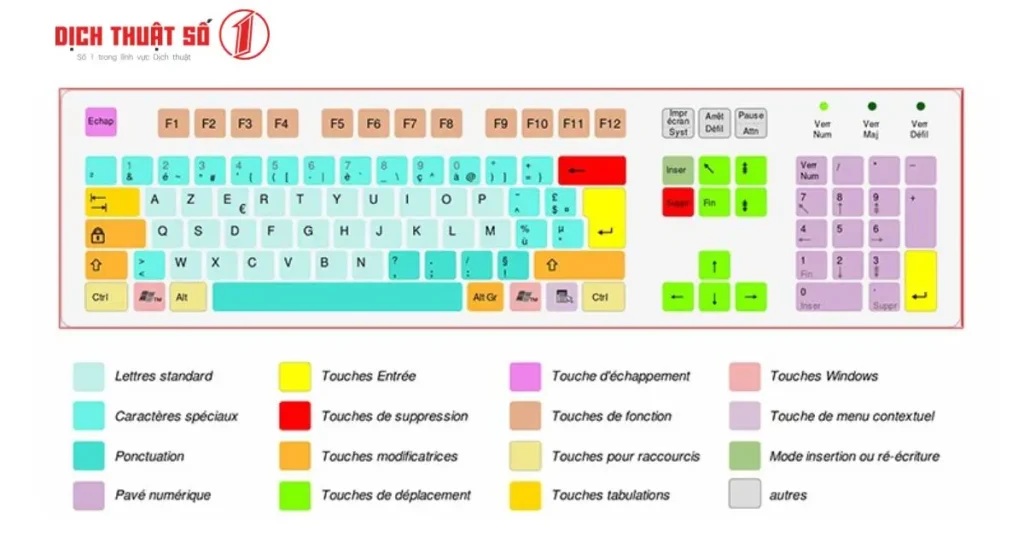
- Khi chuyển sang ngôn ngữ FRA, bàn phím của bạn sẽ hoạt động theo kiểu AZERTY – là bố cục phổ biến tại Pháp, khác với kiểu QWERTY thường thấy ở tiếng Anh.
- Một số vị trí phím sẽ thay đổi, ví dụ phím “A” và “Q” sẽ hoán đổi vị trí, và nhiều ký tự đặc biệt sẽ có vị trí khác biệt.
- Bạn hoàn toàn có thể chuyển đổi linh hoạt giữa các kiểu bàn phím như ENG, VIE, hoặc FRA thông qua biểu tượng ngôn ngữ trên thanh taskbar hoặc dùng tổ hợp phím tắt Windows + Space.
>>> Xem thêm: Học Số Thứ Tự Tiếng Pháp (Có Phiên Âm)
Cách chuyển bàn phím tiếng Pháp trên laptop Macbook
Nếu bạn muốn gõ tiếng Pháp trên MacBook, có thể thực hiện cài đặt bàn phím tiếng Pháp theo một trong ba cách dưới đây:
1. Cài đặt trực tiếp qua hệ thống macOS
- Nhấp vào biểu tượng Apple ở góc trái phía trên màn hình và chọn System Preferences (Tùy chọn hệ thống).
- Trong cửa sổ vừa mở, chọn mục Keyboard (Bàn phím).
- Chuyển sang tab Input Sources (Nguồn nhập liệu).
- Nhấn vào dấu “+” bên dưới danh sách ngôn ngữ đang sử dụng.
- Tìm và chọn French, sau đó lựa chọn phiên bản như French (Standard) hoặc AZERTY, tùy theo nhu cầu.
- Nhấn Add để hoàn tất việc cài đặt bàn phím sang tiếng Pháp.
Mẹo: Bạn có thể nhấp vào nút Options bên cạnh để tùy chỉnh bố cục bàn phím nếu cần.
2. Sử dụng phần mềm từ bên thứ ba
- Truy cập App Store và tìm các ứng dụng hỗ trợ bàn phím tiếng Pháp như Keyman hoặc tương tự.
- Sau khi tải về và cài đặt, làm theo hướng dẫn trong ứng dụng để thiết lập bố cục phù hợp với tiếng Pháp.
- Đây là cách lý tưởng nếu bạn muốn tùy biến sâu hơn khi cài đặt bàn phím tiếng Pháp, đặc biệt với các biến thể vùng miền.
3. Dùng phím tắt và bàn phím ảo
- Để chuyển nhanh giữa các ngôn ngữ nhập, hãy nhấn tổ hợp phím Control + Space.
- Nếu bạn không có bàn phím vật lý hỗ trợ tiếng Pháp, có thể bật bàn phím ảo bằng cách nhấn vào biểu tượng ngôn ngữ (flag) trên thanh menu, rồi chọn Show Keyboard Viewer hoặc Show Character Viewer để hiển thị bàn phím trên màn hình.
Lưu ý khi sử dụng bàn phím tiếng Pháp trên MacBook:
- Sau khi hoàn tất cài đặt bàn phím tiếng Pháp, bạn có thể chuyển đổi dễ dàng từ thanh menu hoặc dùng phím tắt.
- Nếu xảy ra lỗi hoặc không thấy lựa chọn ngôn ngữ, hãy tham khảo tài liệu hướng dẫn của Apple hoặc liên hệ Apple Support để được hỗ trợ chi tiết.
>>> Xem thêm: Top 10 App Học Tiếng Pháp Tốt Nhất, Được Dùng Nhiều Hiện Nay
Việc sử dụng bàn phím tiếng Pháp sẽ giúp bạn gõ tiếng Pháp chính xác hơn, đặc biệt là các ký tự có dấu và bố cục đặc trưng như bàn phím AZERTY. Dù bạn học ngoại ngữ, làm việc với tài liệu tiếng Pháp hay đơn giản chỉ muốn thể hiện cá tính qua ngôn ngữ lãng mạn này, thì việc cài đặt và làm quen với bàn phím tiếng Pháp là một bước đi cần thiết.
Nếu bạn đang tìm kiếm dịch vụ dịch thuật tiếng Pháp chất lượng, Dịch Thuật Công Chứng Số 1 chính là lựa chọn đáng tin cậy. Với đội ngũ biên phiên dịch viên tiếng Pháp giàu kinh nghiệm và chuyên môn cao, chúng tôi cam kết mang đến những bản dịch chuẩn xác, uy tín và đảm bảo tính chuyên nghiệp trong từng câu chữ. Liên hệ ngay!