
Bàn phím tiếng Thái là công cụ không thể thiếu đối với những ai đang học tiếng Thái, làm việc với đối tác Thái Lan hoặc cần soạn thảo, giao tiếp bằng ngôn ngữ này trên máy tính và điện thoại. Trong bài viết này, hãy cùng Dịch Thuật Công Chứng Số 1 tìm hiểu cách sử dụng bàn phím tiếng Thái một cách đơn giản, nhanh chóng và chính xác.
Mục đích cài đặt bàn phím tiếng Thái trên máy tính/điện thoại là gì?
Mục đích cài đặt bàn phím tiếng Thái trên điện thoại/máy tính là để nhập văn bản tiếng Thái đúng chuẩn, đầy đủ ký tự và dấu thanh, phục vụ cho nhiều nhu cầu khác nhau, cụ thể:
- Gõ tiếng Thái đúng ký tự, đủ dấu, không lỗi font
- Học và luyện tiếng Thái hiệu quả hơn
- Giao tiếp, nhắn tin, email với người Thái thuận tiện
- Soạn thảo tài liệu, dịch thuật, phục vụ công việc
- Sử dụng chính xác website, ứng dụng Thái Lan.

Cách chọn Font chữ tiếng Thái phù hợp
Trước khi tìm hiểu cách viết tiếng Thái trên điện thoại, việc chọn font chữ phù hợp rất quan trọng để văn bản dễ đọc và chuyên nghiệp. Một số font tiếng Thái phổ biến gồm:
- Sarabun: Dễ đọc, cân đối giữa truyền thống và hiện đại, phù hợp văn bản dài và tài liệu chính thức.
- TH Sarabun New: Phiên bản cải tiến, hiển thị rõ nét, thường dùng cho tài liệu học thuật và thuyết trình.
- Kanit: Phong cách hiện đại, gọn gàng, phù hợp thiết kế đồ họa và giao diện web.
- Angsana: Font truyền thống, thường dùng trong văn bản hành chính và pháp lý.
>>> Xem thêm: Cách Cài Và Gõ Bàn Phím Tiếng Đức Trên Máy Tính, Điện Thoại

Hướng dẫn cách gõ tiếng Thái trên máy tính
Để gõ tiếng Thái trên máy tính, bạn cần cài đặt và thiết lập bàn phím tiếng Thái tương thích với hệ điều hành đang sử dụng. Dưới đây là hướng dẫn chi tiết cho Windows và macOS, giúp bạn thao tác nhanh và chính xác.
Cài đặt bàn phím tiếng Thái trên hệ điều hành Windows
Dưới đây là hướng dẫn cách gõ tiếng Thái trên máy tính cho hệ điều hành Windows:
- Mở Settings (Cài đặt) bằng Start hoặc nhấn Windows + I.
- Chọn Time & Language → Language.
- Nhấn Add a language → tìm và chọn Thai (Tiếng Thái).
- Chọn Options → Keyboards → Add a keyboard → Thai.
- Chuyển đổi bàn phím bằng biểu tượng trên thanh taskbar hoặc tổ hợp Alt + Shift / Windows + Space.
Sau khi hoàn tất, bạn có thể gõ tiếng Thái trực tiếp trên Windows trong mọi ứng dụng.
Cách nhập bàn phím tiếng Thái trên macOS
Để nhập bàn phím tiếng Thái trên macOS, bạn thực hiện các bước sau:
- Nhấp biểu tượng Apple → System Preferences (Tùy chọn hệ thống).
- Chọn Keyboard → tab Input Sources.
- Nhấn dấu + → tìm và chọn Thai (Tiếng Thái).
- Xác nhận thêm bàn phím.
- Chuyển đổi bàn phím bằng biểu tượng Input Menu trên thanh menu hoặc phím Ctrl + Space.
Sau khi cài đặt, bạn có thể gõ tiếng Thái trực tiếp trên macOS một cách thuận tiện.
>>> Xem thêm: Hướng Dẫn Cài Đặt Bàn Phím Tiếng Hàn Trên Máy Tính, Điện Thoại
Hướng dẫn cách gõ/cài đặt bàn phím tiếng Thái trên điện thoại
Để có thể viết và nhập tiếng Thái Lan chính xác trên điện thoại, trước tiên bạn cần cài đặt và sử dụng đúng bàn phím tiếng Thái. Nội dung dưới đây sẽ hướng dẫn chi tiết từng bước giúp bạn thực hiện dễ dàng trên cả Android và iPhone.
Cài đặt bàn phím tiếng Thái Lan trên điện thoại Android
Để viết tiếng tiếng Thái Lan trên bàn phím trên điện thoại Android, hãy thực hiện theo các bước sau:
- Vào Cài đặt → Quản lý chung → Ngôn ngữ & bàn phím.
- Chọn Bàn phím trên màn hình → Gboard → Ngôn ngữ.
- Nhấn Thêm bàn phím → chọn ngôn ngữ/kiểu bàn phím mong muốn → Xong.
- Quay lại, ngôn ngữ mới sẽ xuất hiện trong danh sách.
Khi gõ văn bản, bạn có thể chuyển đổi ngôn ngữ bằng cách nhấn biểu tượng 🌐 hoặc giữ phím SPACE để chọn ngôn ngữ khác.
Lưu ý khi cài đặt ngôn ngữ trên Android
- Có thể thêm nhiều ngôn ngữ (địa phương và quốc tế) cùng lúc.
- Muốn xóa ngôn ngữ không dùng, vuốt sang trái trong mục Ngôn ngữ.
- Giao diện Android có thể khác nhau giữa các hãng, nhưng các bước cơ bản tương tự.
- Việc thêm và đổi ngôn ngữ bàn phím giúp gõ thuận tiện và chuyển đổi nhanh khi cần.
>>> Xem thêm: Cách Cài Đặt Bàn Phím Tiếng Pháp Trên Điện Thoại & Máy Tính
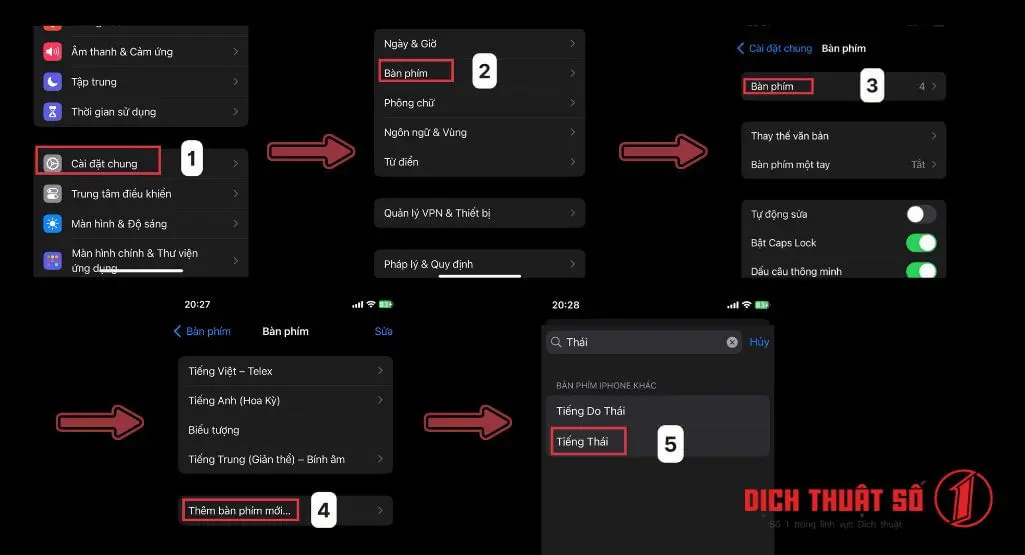
Cách viết tiếng Thái trên điện thoại iPhone (iOS)
Cách gõ tiếng Thái trên điện thoại được thực hiện gồm các bước:
- Mở Cài đặt → chọn Cài đặt chung.
- Nhấn Bàn phím → Bàn phím.
- Chọn Thêm bàn phím mới → tìm và chọn Tiếng Thái.
- Chọn kiểu bàn phím phù hợp → nhấn Xong.
Sau khi cài đặt, bạn có thể chuyển đổi bàn phím trực tiếp khi gõ.
Cách thay đổi ngôn ngữ mặc định sang tiếng Thái trên iPhone
Để thay đổi ngôn ngữ mặc định cho toàn bộ hệ thống iPhone, bạn thực hiện như sau:
- Vào Cài đặt → Cài đặt chung.
- Chọn Ngôn ngữ & Khu vực → Thêm ngôn ngữ.
- Tìm và chọn Tiếng Thái → xác nhận.
Chỉ với vài bước, bạn đã có thể sử dụng và viết tiếng Thái trên iPhone một cách thuận tiện.
>>> Xem thêm: Dịch Tiếng Thái Lan Chuẩn Xác, Lấy Nhanh, Phí Tốt Nhất
Nhìn chung, việc cài đặt và sử dụng bàn phím tiếng Thái trên máy tính, điện thoại không quá phức tạp nếu bạn nắm rõ các bước thực hiện trên từng thiết bị. Khi đã quen với bố cục bàn phím, bạn sẽ gõ tiếng Thái nhanh hơn, chính xác hơn và hạn chế tối đa lỗi ký tự. Hy vọng những hướng dẫn trong bài này sẽ giúp bạn tự tin sử dụng bàn phím tiếng Thái Lan phục vụ hiệu quả cho học tập, giao tiếp và công việc.