Việc học và sử dụng tiếng Nga đang trở nên ngày càng phổ biến trong học tập, công việc và giao tiếp quốc tế. Một trong những kỹ năng quan trọng giúp gõ chữ đúng và nhanh chóng là sử dụng bàn phím tiếng Nga. Trong bài viết này, Dịch Thuật Công Chứng Số 1 sẽ hướng dẫn bạn cách cài đặt và sử dụng bàn phím tiếng Nga trên máy tính và điện thoại, giúp bạn thao tác tiếng Nga dễ dàng hơn mỗi ngày.
Tầm quan trọng của việc sử dụng bàn phím tiếng Nga
Trong quá trình học và làm việc với tiếng Nga, bàn phím tiếng Nga đóng vai trò quan trọng, giúp:
- Giúp học đúng bảng chữ cái Cyrillic: Sử dụng bàn phím tiếng Nga giúp người học làm quen và ghi nhớ mặt chữ Cyrillic, tránh phụ thuộc vào phiên âm Latin.
- Nâng cao khả năng chính tả và phản xạ ngôn ngữ: Việc gõ thường xuyên giúp nhận diện chữ nhanh hơn, giảm lỗi sai khi viết và tăng tốc độ sử dụng tiếng Nga.
- Đảm bảo độ chính xác khi soạn thảo và dịch thuật: Gõ đúng ký tự tiếng Nga giúp truyền đạt đúng nghĩa, đặc biệt quan trọng với văn bản học thuật, hồ sơ, hợp đồng và tài liệu chuyên ngành.
- Tăng tính chuyên nghiệp trong học tập và công việc: Văn bản, email và nội dung được viết đúng chuẩn tiếng Nga tạo ấn tượng tốt với giảng viên, đối tác và người bản ngữ.
- Thuận tiện cho giao tiếp và tra cứu thông tin: Dễ dàng tìm kiếm tài liệu, từ điển, website tiếng Nga khi nhập từ khóa bằng bàn phím Cyrillic.
- Linh hoạt sử dụng trên nhiều thiết bị: Bàn phím tiếng Nga có thể dùng trên điện thoại, máy tính hoặc thông qua bàn phím tiếng Nga online, phù hợp với nhiều nhu cầu khác nhau.
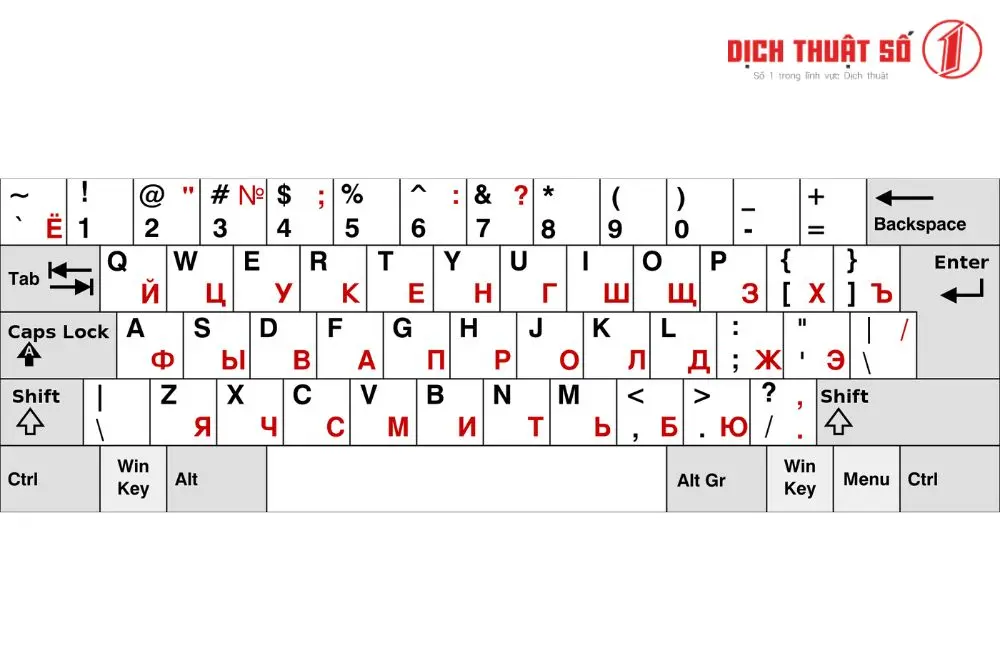
Cách chọn font chữ tiếng Nga phù hợp
Tiếng Nga sử dụng bảng chữ cái Cyrillic, vì vậy không phải font Latin nào cũng hiển thị đúng ký tự. Khi chọn font, bạn cần đảm bảo font đó hỗ trợ Cyrillic đầy đủ để tránh lỗi hiển thị.
Một số font phổ biến:
- Times New Roman, Arial, Calibri, Verdana – chuẩn cho văn bản học thuật và công việc.
- PT Sans, PT Serif, Roboto, Open Sans – đẹp, dễ đọc trên web và điện thoại.
Lưu ý khi kết hợp nhiều font:
- Khi dùng nhiều font trong cùng văn bản, hãy chắc chắn font đều hỗ trợ Cyrillic, tránh tình trạng ký tự bị thay thế bằng hộp trống □ hoặc ký tự lạ.
- Nên dùng tối đa 2–3 font trong cùng một tài liệu để giữ tính chuyên nghiệp và dễ đọc.
>>> Xem thêm: Cách Gõ/Cài Đặt Bàn Phím Tiếng Thái Trên Máy Tính, Điện Thoại
Cách gõ bàn phím tiếng Nga trên máy tính/laptop
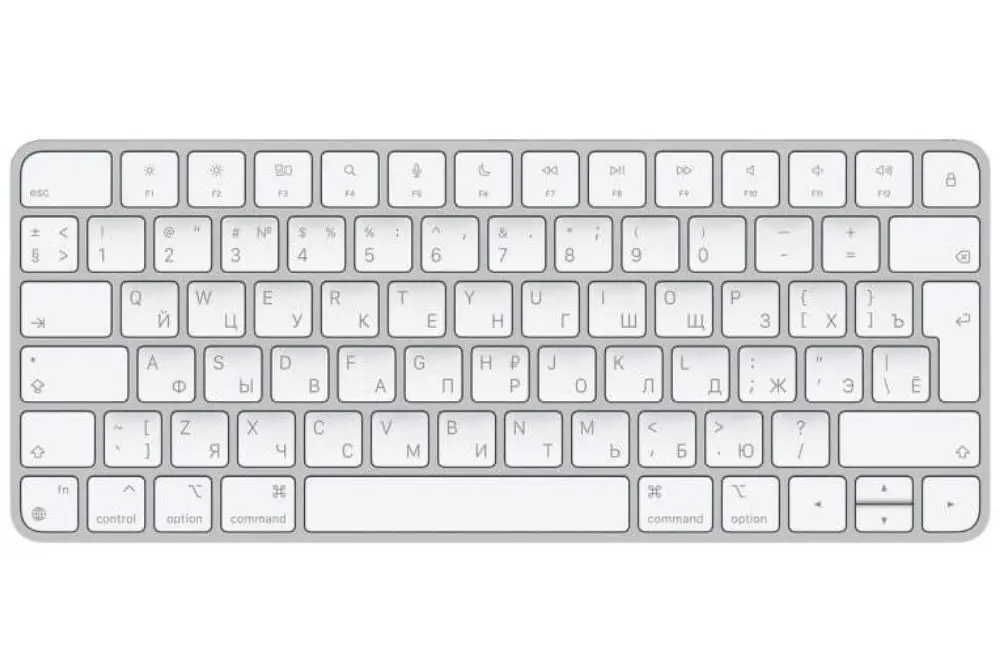
Cách nhập bàn phím tiếng Nga trên macOS
Bước 1: Mở Cài đặt bàn phím
- Nhấn vào Menu Apple () → chọn System Settings (hoặc System Preferences trên phiên bản cũ)
- Chọn Keyboard → chọn Input Sources (Nguồn nhập liệu).
Bước 2: Thêm bàn phím tiếng Nga
- Nhấn + (Add) để thêm ngôn ngữ mới
- Trong danh sách ngôn ngữ, tìm Russian (Русский)
- Chọn Russian → nhấn Add
- Bạn có thể chọn Russian – Phonetic nếu muốn gõ theo cách Latin → Cyrillic (dễ làm quen hơn cho người mới).
Bước 3: Chuyển đổi giữa bàn phím
- Để gõ tiếng Nga, chuyển sang bàn phím vừa thêm bằng:
- Nhấn Control + Space
- Hoặc nhấp vào biểu tượng quốc kỳ ở thanh menu và chọn Russian
- Biểu tượng RU sẽ hiển thị khi bàn phím đang ở chế độ Nga.
Bước 4: Gõ thử bàn phím tiếng Nga
- Mở TextEdit hoặc Pages
- Chuyển sang bàn phím Russian
- Thử gõ một số từ cơ bản: Привет, Спасибо, Москва.
Bước 5: Xóa hoặc chỉnh sửa bàn phím (nếu cần)
- Vào System Settings → Keyboard → Input Sources
- Chọn bàn phím tiếng Nga → nhấn – (Remove) để xóa
- Có thể thêm nhiều kiểu bàn phím khác (Standard / Phonetic) để phù hợp nhu cầu.
Cài đặt bàn phím tiếng Nga trên hệ điều hành Windows
Bước 1: Mở cài đặt ngôn ngữ
- Nhấn Windows + I để mở Settings
- Chọn Time & Language
- Chọn Language & Region (Windows 11) hoặc Language (Windows 10)
Bước 2: Thêm ngôn ngữ tiếng Nga
- Tại mục Preferred languages, nhấn Add a language
- Gõ tìm Russian
- Chọn Russian (Русский)
- Nhấn Next → Install
Lưu ý:
- Không bắt buộc cài gói hiển thị (Windows display language)
- Chỉ cần cài bàn phím tiếng Nga.
Bước 3: Kiểm tra bàn phím tiếng Nga đã được thêm
- Sau khi cài xong, chọn Russian
- Vào Language options
- Tại mục Keyboards, đảm bảo có Russian (Russian – Standard)
Bước 4: Chuyển đổi giữa các bàn phím
Bạn có thể chuyển nhanh giữa các bàn phím bằng:
- Windows + Space
- Hoặc Alt + Shift
Biểu tượng ngôn ngữ (ENG / RUS) sẽ hiển thị ở thanh Taskbar.
Bước 5: Gõ thử bàn phím tiếng Nga
- Mở Notepad hoặc Word
- Chuyển sang RUS
- Gõ thử các ký tự Cyrillic như: Привет, Спасибо, Москва.
>>> Xem thêm: Cách Cài Đặt Bàn Phím Tiếng Pháp Trên Điện Thoại & Máy Tính
Hướng dẫn cách cài đặt bàn phím tiếng Nga trên điện thoại
Cài đặt bàn phím tiếng Nga trên điện thoại Android
Bước 1: Mở Cài đặt điện thoại
- Vào Cài đặt (Settings)
- Chọn Hệ thống (System) → Ngôn ngữ & bàn phím (Languages & input) (Trên một số máy, có thể trực tiếp vào Quản lý bàn phím / Bàn phím & phương thức nhập).
Bước 2: Thêm bàn phím mới
- Chọn Bàn phím ảo (Virtual keyboard) → Gboard (hoặc bàn phím mặc định bạn đang dùng)
- Chọn Ngôn ngữ (Languages) → Thêm bàn phím (Add keyboard)
- Trong danh sách ngôn ngữ, tìm Russian – Русский và chọn.
Bước 3: Chọn bố cục bàn phím
- Bạn có thể chọn Russian (Phonetic) để gõ theo chữ Latin dễ hơn
- Hoặc chọn Russian (Standard) để gõ trực tiếp theo bố cục Cyrillic
- Nhấn Xong / Done để lưu.
Bước 4: Chuyển đổi bàn phím khi gõ
- Mở ứng dụng nhắn tin, Google Docs hoặc Notes
- Nhấn biểu tượng quả cầu 🌐 hoặc giữ phím cách → chọn Russian
- Bắt đầu gõ thử chữ Cyrillic: Ví dụ: Привет, Москва, Спасибо.

Cách viết tiếng Nga trên điện thoại iPhone (iOS)
Bước 1: Mở Cài đặt bàn phím
- Vào Cài đặt (Settings) trên iPhone
- Chọn Cài đặt chung (General) → Bàn phím (Keyboard) → Bàn phím (Keyboards).
Bước 2: Thêm bàn phím tiếng Nga
- Nhấn Thêm bàn phím mới (Add New Keyboard…)
- Chọn Russian – Русский trong danh sách ngôn ngữ
- Bạn có thể chọn Russian – Phonetic nếu muốn gõ theo Latin → Cyrillic (dễ làm quen hơn cho người mới)
- Nếu không, chọn Russian – Standard để gõ trực tiếp theo bố cục Cyrillic.
Bước 3: Chuyển đổi bàn phím khi gõ
- Mở ứng dụng nhắn tin, Notes, Pages hoặc bất kỳ app nào có nhập liệu
- Nhấn vào biểu tượng quả cầu 🌐 ở góc bàn phím
- Chọn Russian để chuyển sang bàn phím tiếng Nga
- Biểu tượng RU sẽ xuất hiện khi bàn phím đang ở chế độ Nga.
Bước 4: Gõ thử chữ Cyrillic
- Thử nhập một số từ cơ bản: Привет, Спасибо, Москва
- Nếu chưa quen, có thể bật Russian – Phonetic để gõ theo Latin, iPhone sẽ tự chuyển sang Cyrillic
Bước 5: Xóa hoặc chỉnh sửa bàn phím (nếu cần)
- Vào lại Cài đặt → Cài đặt chung → Bàn phím → Bàn phím
- Chọn bàn phím Russian → nhấn Xóa (Delete)
- Bạn có thể thêm nhiều kiểu bàn phím khác nhau tùy nhu cầu.
>>> Xem thêm: Hướng Dẫn Cài Đặt Bàn Phím Tiếng Hàn Trên Máy Tính, Điện Thoại
Một số lưu ý khi sử dụng bàn phím tiếng Nga trên máy tính/điện thoại
Khi sử dụng bàn phím tiếng Nga trên máy tính hoặc điện thoại, bạn cần lưu ý một số điểm sau:
Làm quen với bố cục phím Cyrillic
- Bố cục bàn phím tiếng Nga khác với bàn phím tiếng Anh, nên cần luyện tập để gõ chính xác.
- Có thể dùng Russian – Phonetic ban đầu để dễ gõ theo Latin.
Chuyển đổi bàn phím đúng cách
- Trên máy tính: sử dụng Alt + Shift hoặc Windows + Space để chuyển bàn phím.
- Trên điện thoại: nhấn biểu tượng quả cầu 🌐 hoặc giữ phím cách để chọn bàn phím tiếng Nga.
Kiểm tra chính tả và dự đoán từ
- Nên bật spell check hoặc predictive text nếu dùng điện thoại để tránh lỗi chính tả.
- Trên máy tính, có thể dùng các công cụ kiểm tra văn bản tiếng Nga như Yandex Speller.
Sử dụng bàn phím tiếng Nga online khi cần
- Nếu chưa quen hoặc tạm thời không muốn cài đặt, có thể dùng bàn phím tiếng Nga online trên trình duyệt.
Tránh nhầm lẫn các ký tự giống chữ Latin
- Một số chữ Cyrillic nhìn giống chữ Latin nhưng có phát âm khác (ví dụ: “В” ≠ “B”, “Н” ≠ “H”), cần chú ý để gõ chính xác.
Luyện tập thường xuyên
- Việc gõ tiếng Nga đều đặn sẽ giúp nhớ vị trí ký tự và tăng tốc độ soạn thảo, đồng thời nâng cao khả năng học tiếng Nga.
>>> Xem thêm: Cách Cài Và Gõ Bàn Phím Tiếng Đức Trên Máy Tính, Điện Thoại
Sử dụng bàn phím tiếng Nga trên máy tính/điện thoại giúp bạn gõ chữ Cyrillic chính xác, nâng cao kỹ năng học tập và soạn thảo văn bản tiếng Nga một cách chuyên nghiệp. Nếu bạn cần hỗ trợ dịch thuật chuẩn xác và nhanh chóng, đừng ngần ngại liên hệ với dịch vụ dịch thuật tiếng Nga tại Dịch Thuật Công Chứng Số 1 – đội ngũ chuyên gia sẽ giúp bạn soạn thảo, dịch và kiểm tra văn bản tiếng Nga một cách uy tín và chất lượng. Liên hệ ngay!